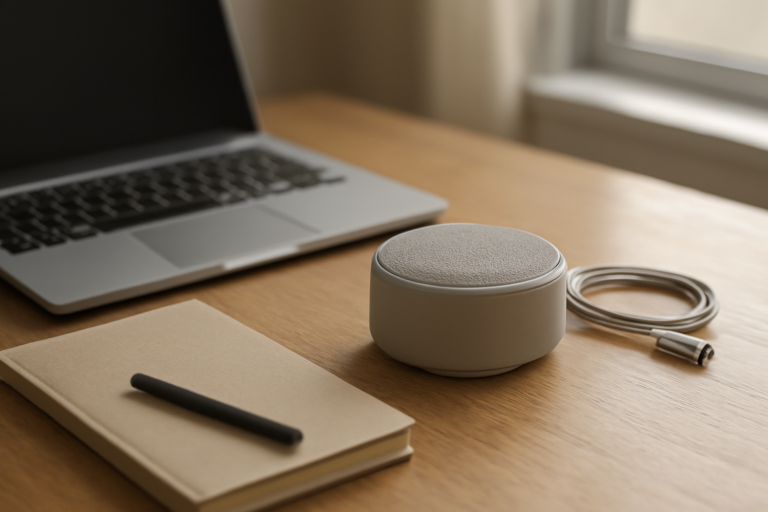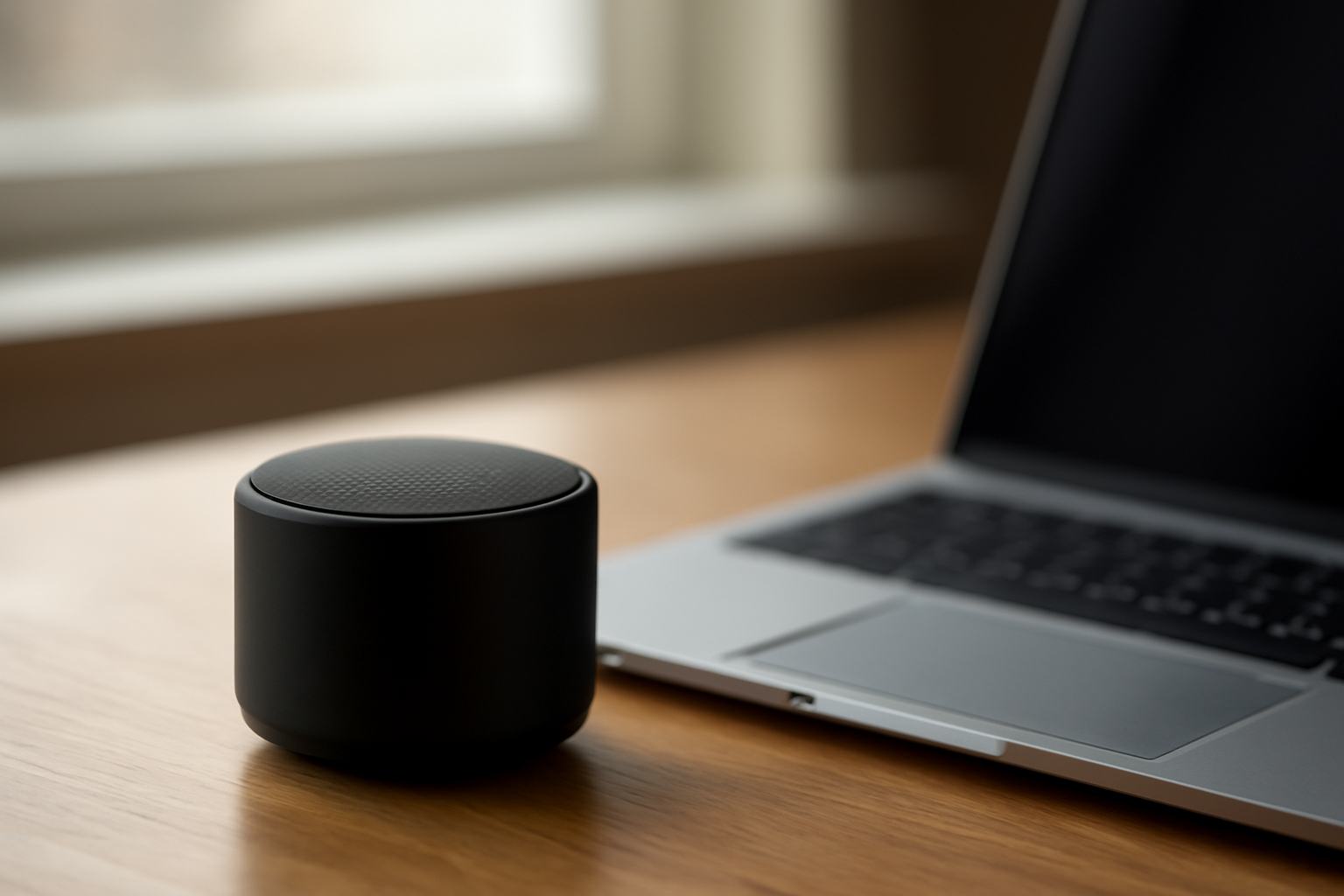
Laptop menampilkan ikon Bluetooth, tetapi speaker tidak muncul di daftar perangkat. Padahal speaker sudah dinyalakan dan indikatornya berkedip. Masalah ini umum terjadi pada pemula yang baru pertama kali memakai speaker nirkabel. Berikut urutan pairing yang benar, cara mengatur output suara, dan solusi saat koneksi putus-putus.
Persiapan sebelum menghubungkan speaker Bluetooth ke laptop
Sebelum masuk ke menu pengaturan, pastikan speaker dalam mode pairing. Mode ini biasanya diaktifkan dengan menekan dan menahan tombol daya atau tombol Bluetooth selama beberapa detik sampai lampu indikator berkedip cepat. Setiap merek punya cara berbeda, jadi cek buku manual singkat yang disertakan.
Di sisi laptop, aktifkan Bluetooth melalui panel pengaturan cepat atau menu System Settings. Jangan langsung mencari perangkat jika adaptor Bluetooth baru dinyalakan. Beri waktu beberapa detik agar sistem memindai sinyal di sekitar.
Jarak juga berpengaruh. Letakkan speaker dalam radius satu meter dari laptop saat proses pairing. Dinding, lemari logam, dan perangkat lain yang memancarkan sinyal nirkabel dapat memperlambat deteksi.
Langkah pairing di Windows dan macOS
Windows 10 dan 11
- Buka Settings > Bluetooth & devices.
- Pastikan tombol Bluetooth dalam posisi On.
- Klik Add device, lalu pilih Bluetooth.
- Tunggu nama speaker muncul, klik namanya, dan tunggu proses koneksi selesai.
- Setelah terhubung, buka Control Panel > Sound > tab Playback untuk memastikan speaker dipilih sebagai perangkat output default.
macOS
- Klik ikon Control Center di kanan atas, lalu pilih Bluetooth.
- Nyalakan Bluetooth dan tunggu daftar perangkat muncul.
- Pilih nama speaker. Jika diminta kode, masukkan 0000 atau 1234 sesuai petunjuk manual.
- Buka System Settings > Sound > Output dan pilih speaker.
Jika speaker sudah pernah terhubung ke ponsel, putuskan koneksi di ponsel terlebih dahulu. Banyak speaker hanya bisa terhubung ke satu perangkat pada satu waktu. Setelah itu ulangi langkah pairing dari laptop.
Speaker terdeteksi tetapi tidak ada suara
Kondisi ini biasanya bukan kerusakan hardware. Beberapa penyebab yang sering muncul:
- Speaker sudah terhubung, tetapi laptop masih mengarahkan suara ke speaker internal. Periksa ikon volume di taskbar atau menu bar dan pilih perangkat output yang benar.
- Volume speaker terlalu rendah atau dalam mode mute. Putar tombol volume fisik di speaker.
- Driver audio di laptop perlu diperbarui. Buka Device Manager, cari komponen Bluetooth dan audio, lalu pilih Update driver.
- Speaker dalam mode fungsi lain, misalnya mode kartu SD atau AUX. Tekan tombol mode sampai indikator Bluetooth aktif.
Jika langkah di atas belum berhasil, hapus perangkat dari daftar Bluetooth laptop, matikan speaker, lalu ulangi pairing dari awal. Menghapus riwayat koneksi lama sering menyelesaikan masalah deteksi yang tersendat.
Mengatasi suara putus-putus saat memakai speaker Bluetooth
Gangguan sinyal adalah penyebab paling umum suara terputus. Bluetooth bekerja pada frekuensi 2,4 GHz, sama seperti Wi-Fi dan sebagian mouse nirkabel. Jauhkan speaker dari router atau perangkat yang memancarkan sinyal kuat di sekitar meja kerja.
Jarak maksimal yang disarankan sekitar 8 sampai 10 meter tanpa penghalang. Jika melewati dinding, sinyal melemah dan suara mulai terputus. Pindahkan speaker lebih dekat ke laptop atau gunakan kabel AUX jika speaker menyediakannya.
Baterai speaker yang lemah juga bisa membuat koneksi tidak stabil. Isi daya sebelum sesi mendengarkan yang panjang. Untuk kebutuhan kerja sehari-hari, pertimbangkan speaker dengan baterai besar seperti yang dibahas di perbandingan speaker Bluetooth baterai tahan lama.
Di sisi laptop, matikan perangkat Bluetooth lain yang tidak sedang dipakai. Terlalu banyak koneksi aktif membuat adaptor Bluetooth sibuk dan memperlambat transfer audio.
Menyesuaikan output audio agar terdengar lebih baik
Setelah speaker terhubung, atur format audio di Windows melalui Sound > Properties speaker > tab Advanced. Pilih sample rate yang didukung speaker, umumnya 44,1 kHz atau 48 kHz. Format yang terlalu tinggi bisa membuat suara terputus pada speaker kelas pemula.
Matikan efek suara tambahan dari aplikasi audio bawaan laptop jika suara terasa aneh. Efek seperti bass boost atau virtual surround sering membuat suara Bluetooth terdengar pecah pada volume tinggi.
Penempatan speaker juga memengaruhi hasil akhir. Letakkan speaker di permukaan yang keras dan stabil, bukan di atas tumpukan kertas atau kain. Untuk ruangan kerja, panduan memilih speaker Bluetooth untuk kamar kerja membahas posisi dan ukuran yang sesuai.
Jika laptop mulai lambat merespons saat memutar musik, bersihkan penyimpanan dari file sementara. Langkah mengosongkan memori perangkat di ponsel juga bisa diterapkan prinsipnya di laptop, yaitu menghapus cache dan file tidak terpakai.
Menghemat kuota saat streaming musik dari laptop
Banyak orang menghubungkan speaker ke laptop sambil memakai tethering dari ponsel. Jika kuota terbatas, atur kualitas streaming ke level sedang dan batasi aplikasi yang berjalan di latar belakang. Cara mengatur kuota data aplikasi di HP membantu mencegah pemakaian data berlebih saat mendengarkan musik dalam waktu lama.
Ringkasan
Menghubungkan speaker Bluetooth ke laptop memerlukan urutan yang tepat: aktifkan mode pairing di speaker, nyalakan Bluetooth laptop, lakukan pairing, lalu pilih speaker sebagai output suara. Jika muncul masalah, periksa koneksi ganda di ponsel, jarak, dan level baterai. Sebagian besar gangguan suara putus-putus hilang setelah speaker didekatkan ke laptop dan perangkat nirkabel lain dimatikan.
Pertanyaan yang Sering Diajukan
Mengapa speaker Bluetooth tidak muncul di daftar perangkat laptop?
Speaker mungkin belum dalam mode pairing, sudah terhubung ke perangkat lain, atau jaraknya terlalu jauh. Putuskan koneksi di ponsel, tekan tombol pairing di speaker sampai lampu berkedip, lalu pindai ulang dari laptop.
Apakah speaker Bluetooth bisa terhubung ke dua laptop sekaligus?
Umumnya tidak. Sebagian besar speaker hanya menerima satu koneksi aktif pada satu waktu. Beberapa model mendukung multipoint untuk dua perangkat, tetapi perangkat kedua hanya aktif saat perangkat pertama tidak memutar audio.
Bagaimana cara mengurangi jeda suara saat menonton video lewat speaker Bluetooth?
Gunakan speaker yang mendukung codec latensi rendah, atau sambungkan lewat kabel AUX jika tersedia. Menutup aplikasi lain yang memakai Bluetooth dan mendekatkan speaker ke laptop juga membantu mengurangi jeda.